

TP官方正版下载后,怎么接入第三方监控系统
很多用户在下载TP官方正版软件之后, 最困扰他们的便是监控系统无法对接成功。我曾接触过大量案子, 有些人采购了正版授权,然而第三方监控软件却持续掉线tp官方正版下载第三方监控接入, 甚至直接显示“设备离线”。致使这种情况发生的缘由大多是接入设置未达要求。
实则正版TP软件预留了标准的ONVIF协议接口, 这乃是最为通用的第三方监控接入方式。于软件进行设置时, 只要寻得“设备管理”亦或是“第三方接入”选项卡, 输入监控设备的IP地址, 输入其端口号, 输入用户名, 输入密码, 这般便可完成基础对接。需要加以留意的是, 端口号默认状态乃是80或者是554情形下, 如果有所更改记得手动予以调整。
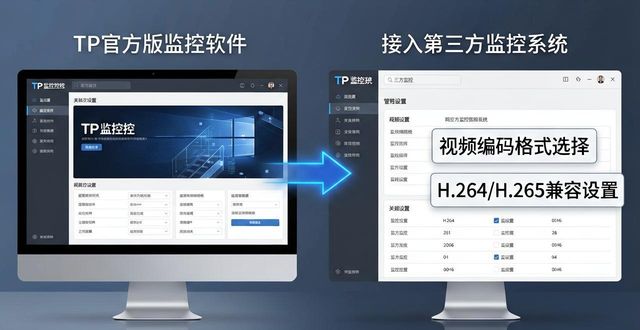
有些用户反馈, 接入之后画面出现卡顿现象, 或者是没有声音。这种情况一般是由于视频编码不一样导致的。TP正版软件默认采用H.265编码, 部分老款监控仅仅支持H.264。你能够在第三方监控软件中将编码格式更改成H.264, 或者把TP软件的视频输出流转变为兼容模式。音频问题也是如此, 检查一下音频编码是否设置为AAC。
常见坑之一是, 防火墙与安全软件会视作威胁对监控数据流加以拦截。实际调试期间, 自己碰到过好几回, 设置完全正确, 然而却连接不上。而后经发现, 乃是Windows防火墙致使554端口的数据传输受阻。只要于防火墙当中将该端口设为允许状态, 便可将问题解决。要是使用的是企业网络, 还需要让网管去确认交换机未对多播地址进行封锁。
如果你期望远程去查看监控画面的时候, 那么就需要去做端口映射的操作。首先要在TP软件当中, 将监控设备的本地IP地址稳固地设定好, 接着转到路由器里, 需把554以及80这两个端口映射去往公网IP之上, 并记住公网IP要处于固定状态才行, 不然一旦更换一次IP, 就必须得重新去进行配置一次, 按照这样设置之后, 你利用第三方监控App, 输入你的公网IP跟端口, 就能够看见实时的画面了。
转载请注明出处:tp官方正版下载,如有疑问,请联系()。
本文地址:http://www.chuangdali.com/tpzb/5548.html