

TP官方正版下载后如何正确卸载
TP软件被使用一段时候后, 不少人觉着卸载它很繁琐, 就直接删文件夹。但这么做致使残留文件增多, 渐渐影响了电脑运行速度。我处理过好多这类求助状况, 发现不少用户对TP官方正版下载后的卸载流程不清楚。
TP官方正版下载完毕后, 若要卸载, 必须经由控制面板路径。需先点开控制面板之中的的“程序和功能”选项, 再从中寻找到TP软件条目, 之后右键点击并选择卸载操作。在此时, 系统将会弹出确认窗口, 此时不要匆忙去点击取消, 而是要先仔细看清提示内容。
卸载的时候, 会有一些选项, 会询问您是不是要保留配置文件。要是您打算之后重新安装TP官方正版, 那么可以勾选保留, 如此一来下次就不用再次进行设置。要是确定此后都不再使用了, 那就选择彻底删除, 防止遗留没有用的数据。
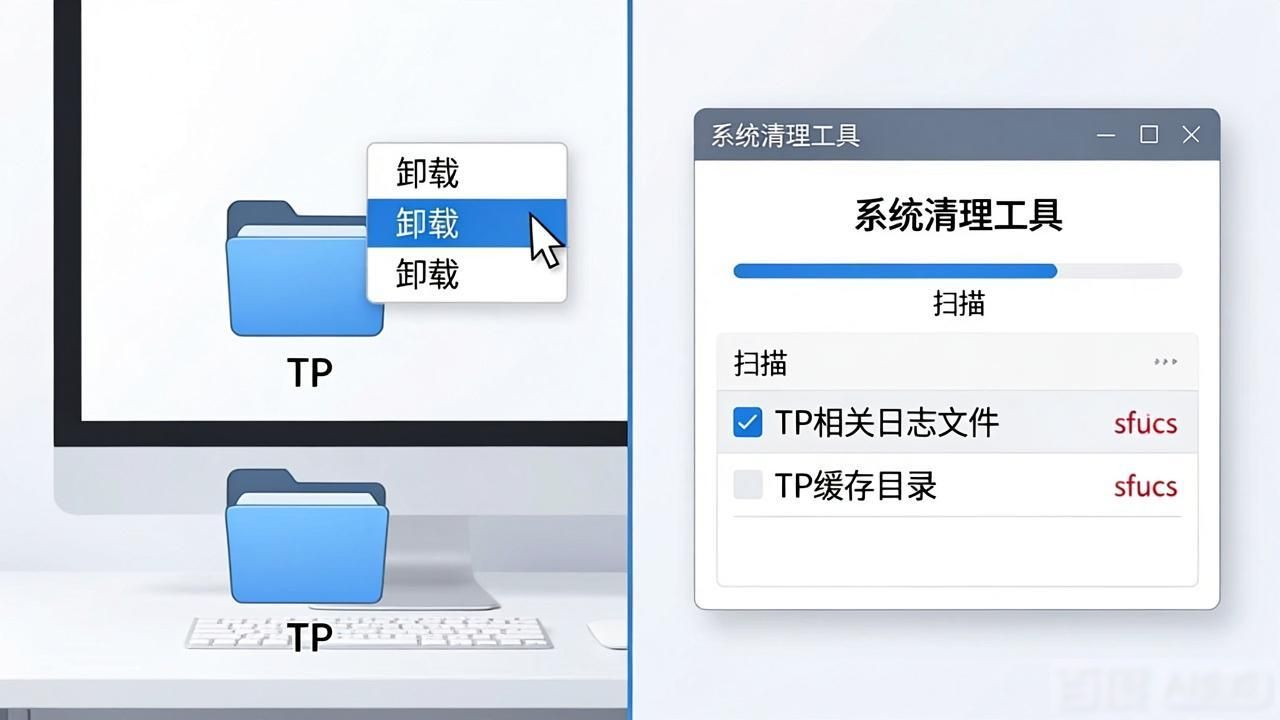
有些用户发觉卸载完成过后,相关文件夹仍旧存在。这是正常状况TP官方正版下载后如何正确卸载, TP官方正版卸载结束后会保留日志文件以及缓存目录, 这些文件所占空间非常小, 但就算手动把它删除也没什么问题。建议使用系统自带的磁盘清理工具进行一次扫描。
如此这般的情形相对较为常见, 究其原因乃是TP官方正版卸载之后保留了日志文件以及缓存目录所致。这些文件所占空间并非很大, 手动将其删除不会引发不良影响。为促使系统能够更为高效地运行, 建议运用系统自带的磁盘清理工具展开全面扫描。
遭遇过极为少数的情形,卸载进程停留在某一位置不再变动。于此种时刻切勿强行关闭电源tp官方正版下载后卸载流程解读, 等待大概十分钟时间,要是依旧没有任何反应, 接着打开任务管理器终止与TP相关的进程, 再次执行一回控制面板之中的卸载行为。
转载请注明出处:tp官方正版下载,如有疑问,请联系()。
本文地址:http://www.chuangdali.com/tpzb/5957.html