

TP官方应用更新指南
应用程序是从TP官方网站下载而来的, 其更新方式实际上是颇为简单的。因我自己在平常的时候也常常会需要更新这些软件,故而将实用的方法整理出来。官方一般而言会给出两种更新途径, 要看你习惯去运用哪一种。
一种是在软件内部直接开展操作, 当把TP应用打开之后, 于菜单栏当中找寻“帮助”或者“设置”选项,点击进到里面后如何更新TP官方网站下载的应用程序, 通常能够见到“检查更新”按钮;点击这个按钮之后, 系统会自动检测最新版本, 要是有 更新, 就会弹出下载链接, 按照提示一步步去进行确认就行, 整个过程大体上展现出自动化情形。
有一种别样方式或许会关联到软件外部的某些行动, 然而这里暂时没有进行提及。此处于软件内部直接开展操作的流程相对明晰且简易, 用户只要依照一定顺序在应用里面寻找到对应的按钮然后点击, 紧接着系统会自动完成检测以及更新提示, 这极大地为用户提供了便利, 使其能够及时获取软件的最新版本, 以此来保证软件功能的完整性以及稳定性, 进而提升使用体验效果。
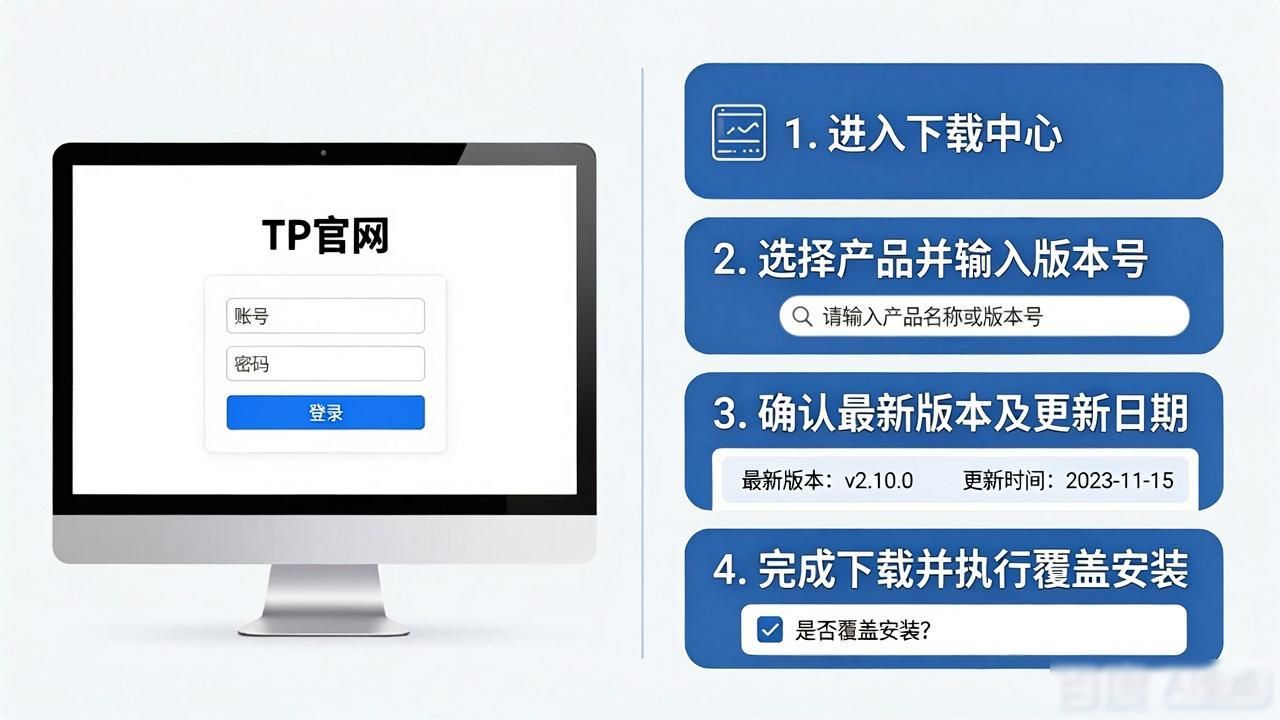
还有一种方式是, 主动前往官网手动进行更新, 先登录TP官方站点, 接着寻觅 “下载中心” 或者 “支持” 板块, 再输入你当下所应用的产品名称以及版本号, 官网页面会极为清晰地标明最新版本以及更新日期, 待下载结束后, 直接覆盖安装旧版本就行, 不会对你的使用数据造成影响。
有的TP应用具备自动更新功能, 于软件设置那儿开启“自动检查更新”选项之后, 每当启动程序之时, 系统会在后台开展新版本检测, 要是察觉到更新, 会于右下角弹出通知, 你点击“立即更新”方可完成,进而免去手动操作的繁杂。
于更新之前TP官方应用更新指南, 要记得去保存当下的工作进度, 还要关闭正在运行着的程序。要是碰到更新失败的情况呢, 可以尝试做的是重启电脑之后再去操作, 或者是清理一下临时文件夹。一般而言, 依照这些步骤去进行, 都是能够顺遂更新到最新版本的。
转载请注明出处:tp官方正版下载,如有疑问,请联系()。
本文地址:https://www.chuangdali.com/tpzb/6047.html